
Ubuntu Server 18.04.3 安装步骤
- Published March 10, 2023
- Modified May 11, 2023
系统要求
在安装之前,请确保您的系统满足以下要求:
- 内存:至少 2GB RAM
- 存储空间:至少 20GB 可用空间
安装步骤
步骤 1:下载
访问官方下载页面,选择适合您系统的版本进行下载。
步骤 2:安装
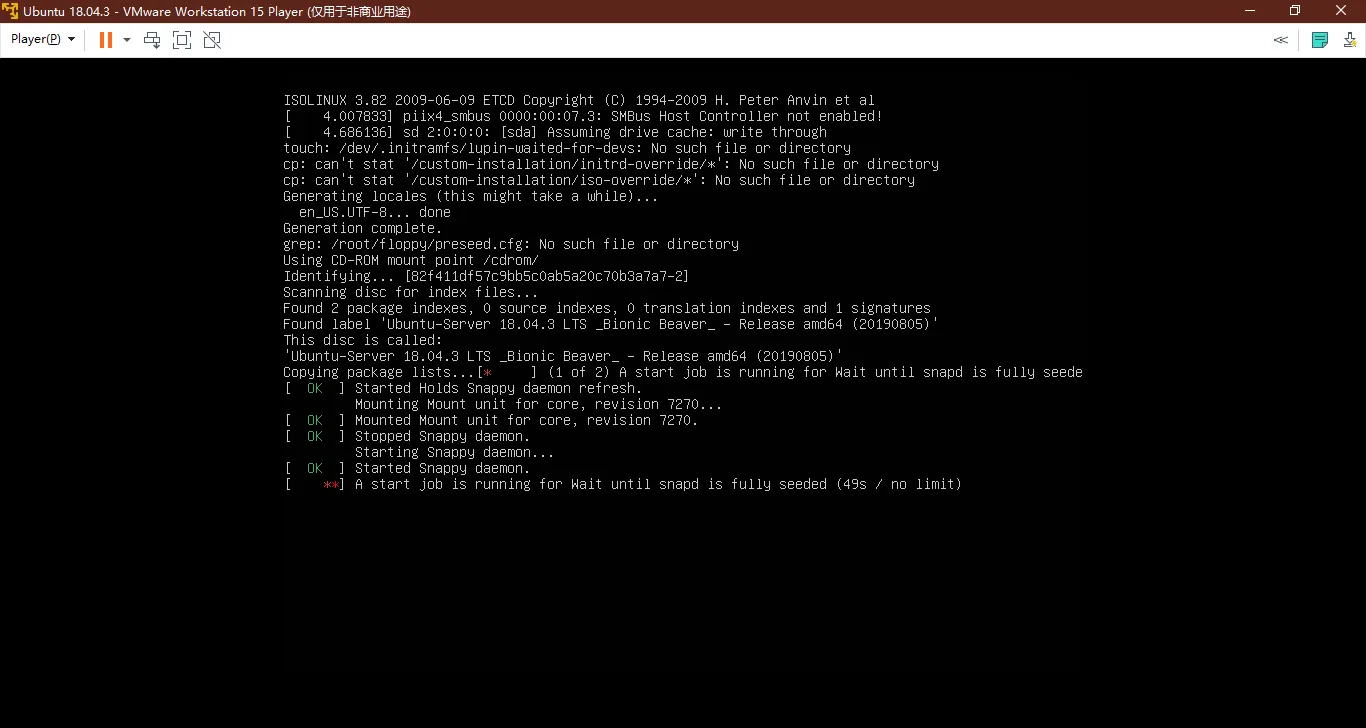
1.首先引导操作系统安装,此例使用虚拟机。
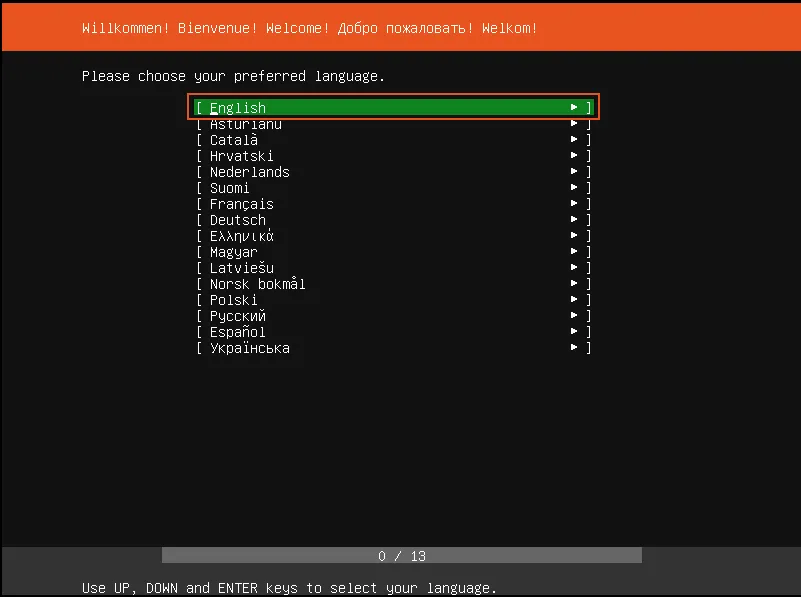
 2.引导完成后进行操作系统安装前的相关设置,第一个是选择语言,通过上下键进行选择,然后按【回车】。
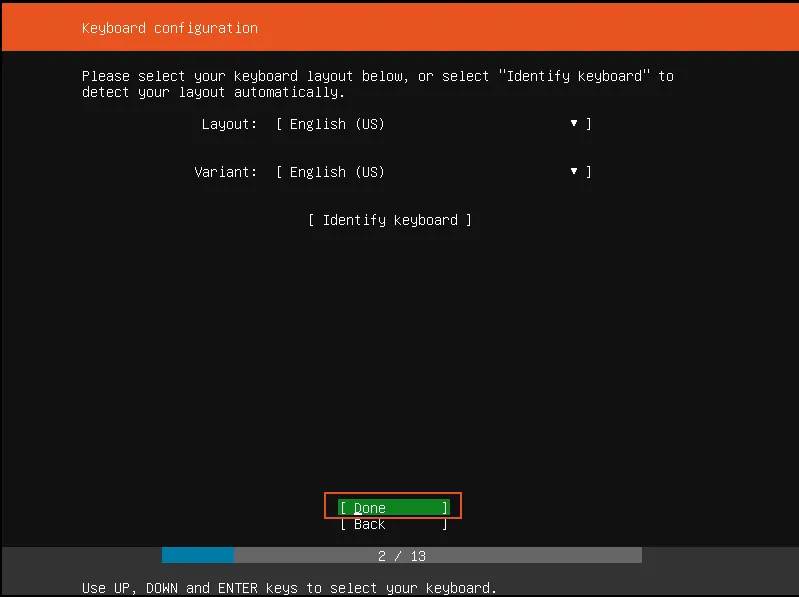
 3.然后选择键盘布局,一般使用English(US),选择【Done】按【回车】键。
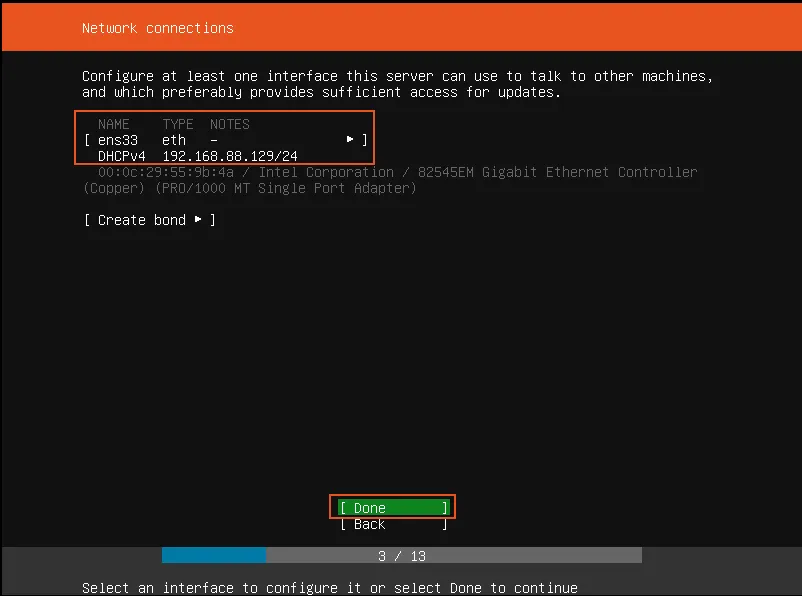
 4.然后设置网络,设置完成后,选择【Done】按【回车】键。
 5.如果需要使用上网代理,则还需要设置代理,然后选择【Done】按【回车】键。
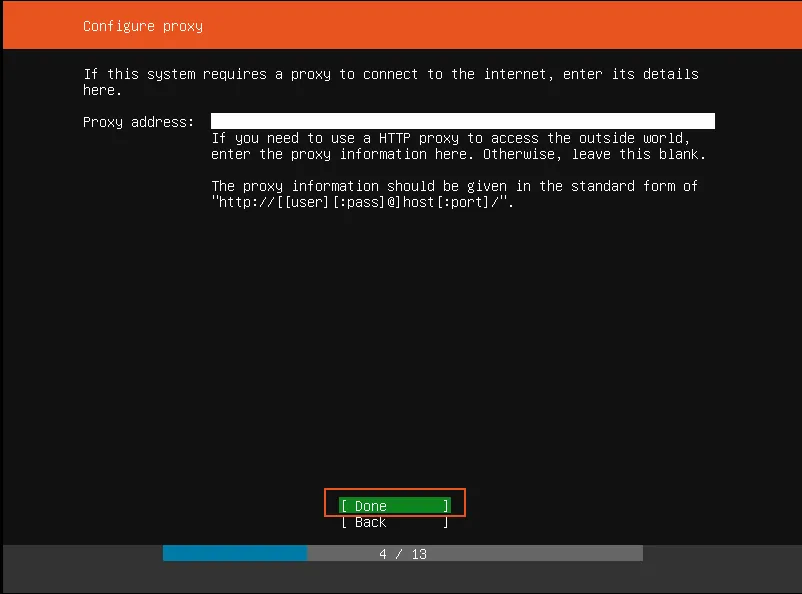 6.如果还需要用自己的镜像源,则需要手动设置,不然就使用默认的镜像源,然后选择【Done】按【回车】键。
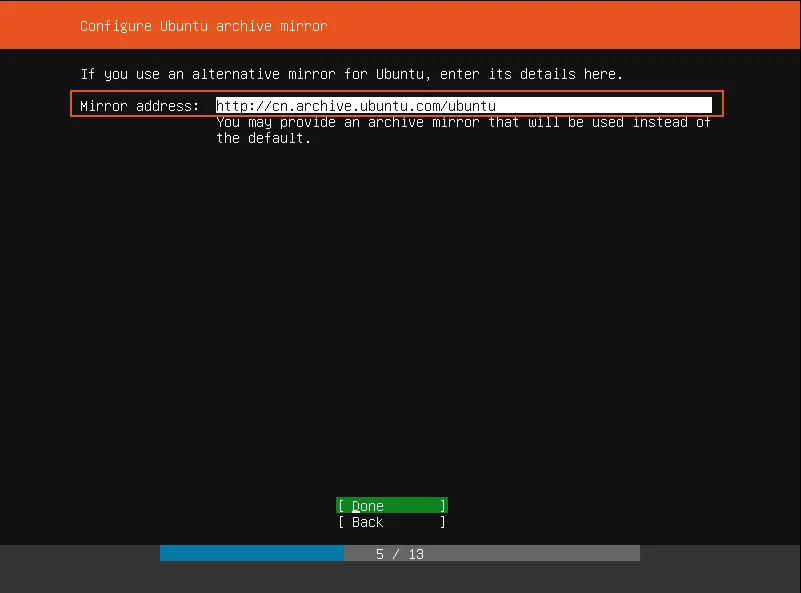 7.然后进行文件系统设置,选择是否需要手动进行分区,无特殊需要建议选择【Use An Entire Disk】,按【回车】。
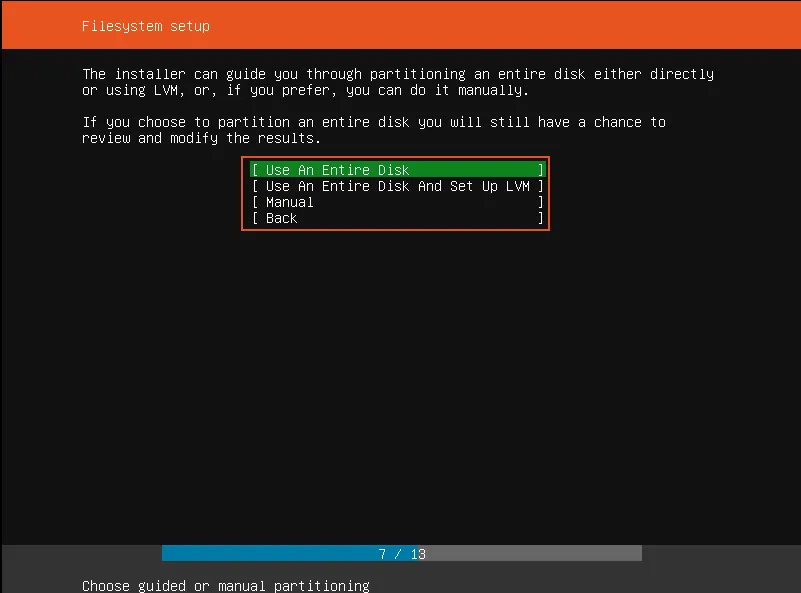 8.选择硬盘,然后按【回车】。
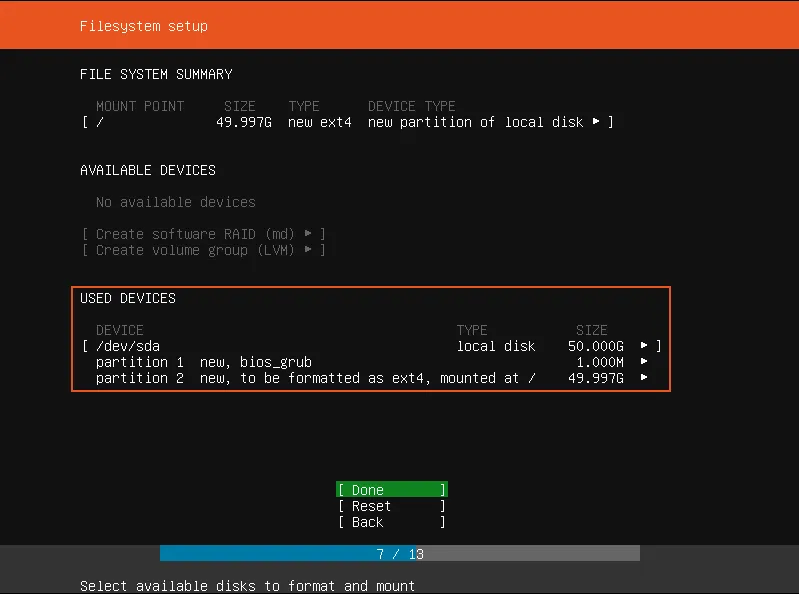
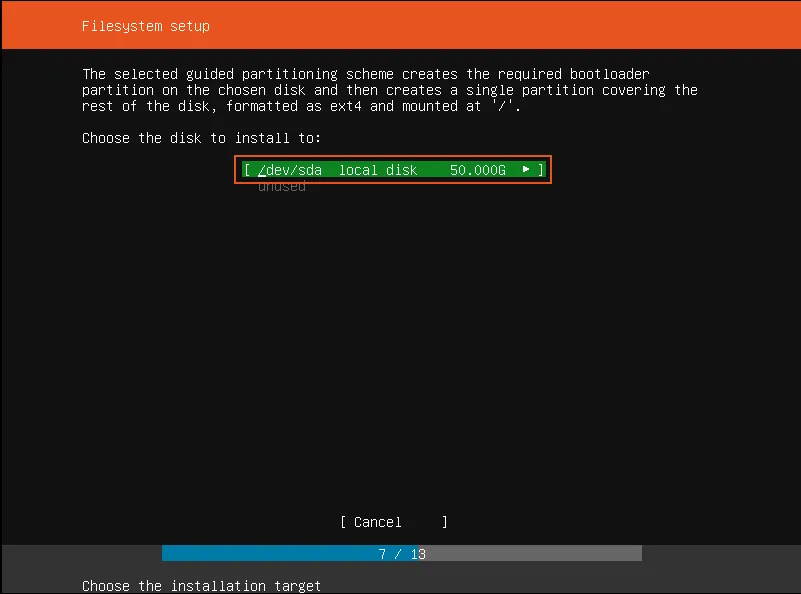 9.查看文件系统,如果需要自己修改则选择【Reset】进行修改,否则选择【Done】后按【回车】键。
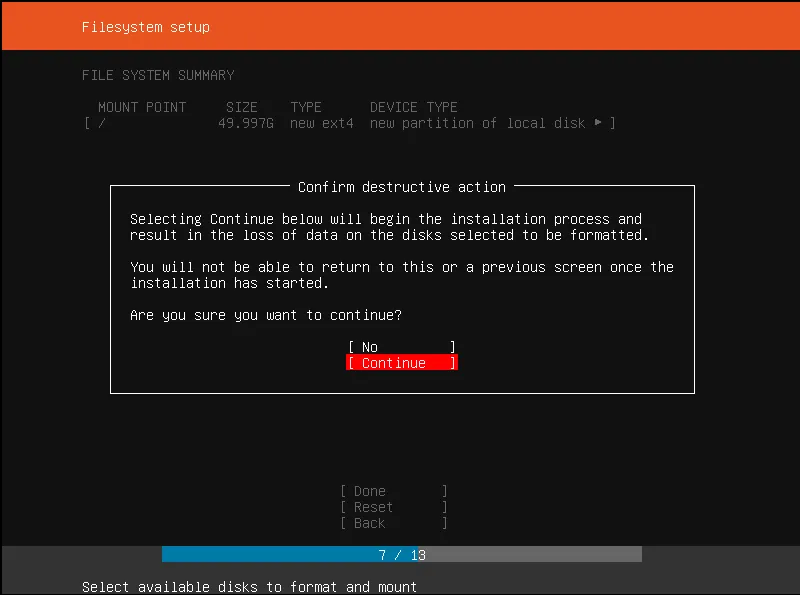
 10.提醒并确认,选择【Continue】后按【回车】键。
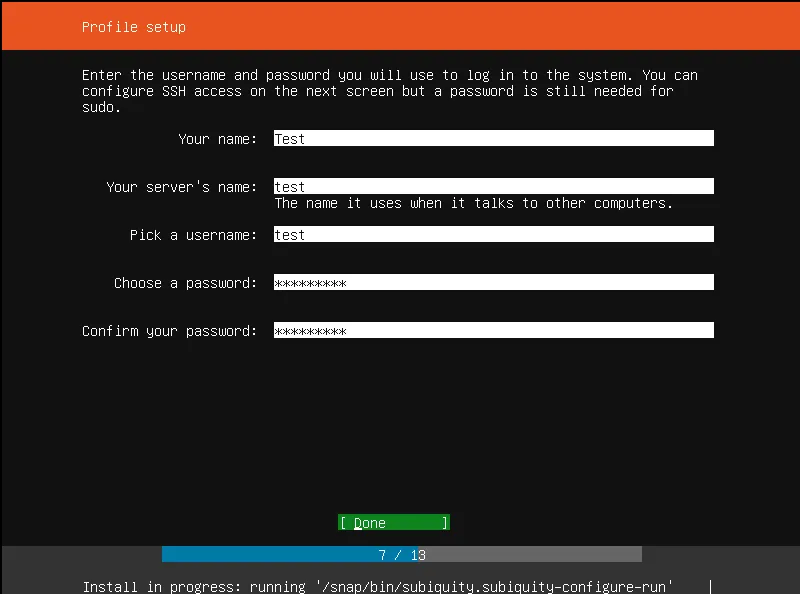
 11.Profile设置,设置机器名、用户名和密码等。选择【Done】后按【回车】键。
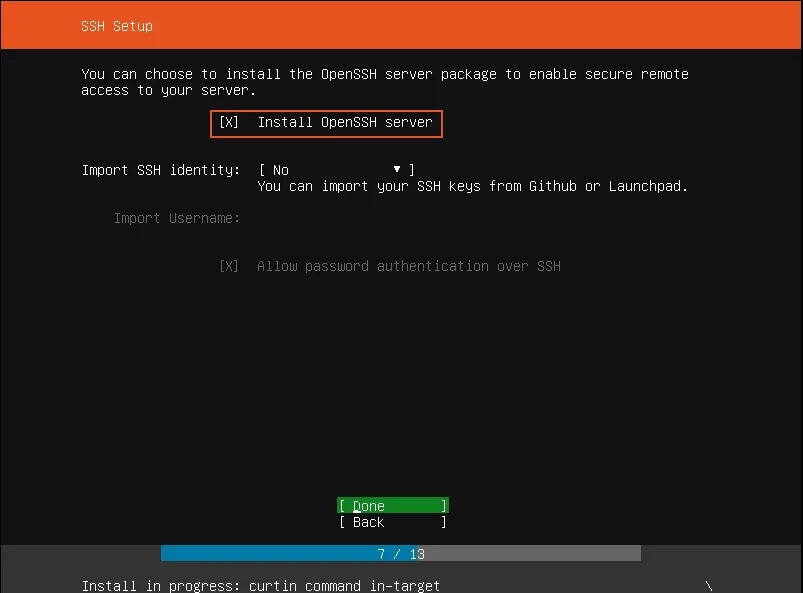
 12.选择是否需要安装SSH,SSH是远程命令访问的,强烈建议安装。按【空格】键选择后,选择【Done】后按【回车】键继续。
 13.根据需要进行其他功能选择安装,选择【Done】后按【回车】键继续。
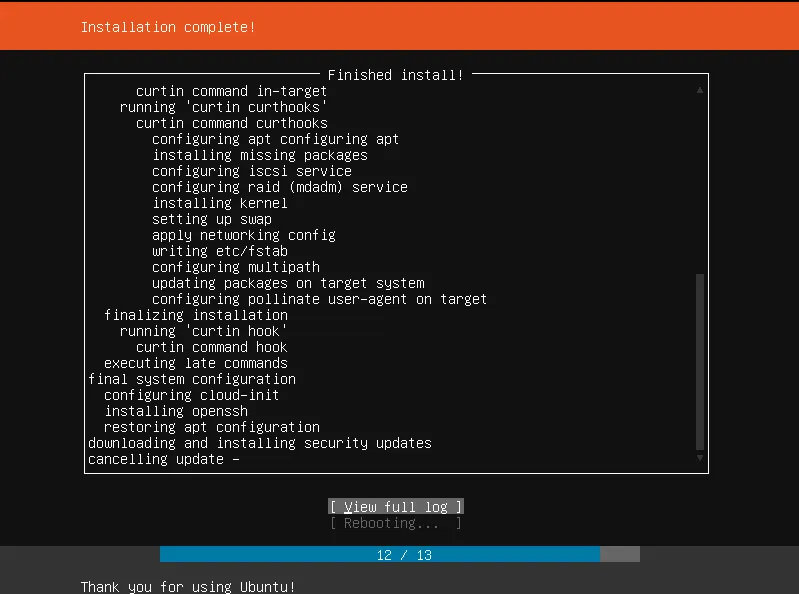
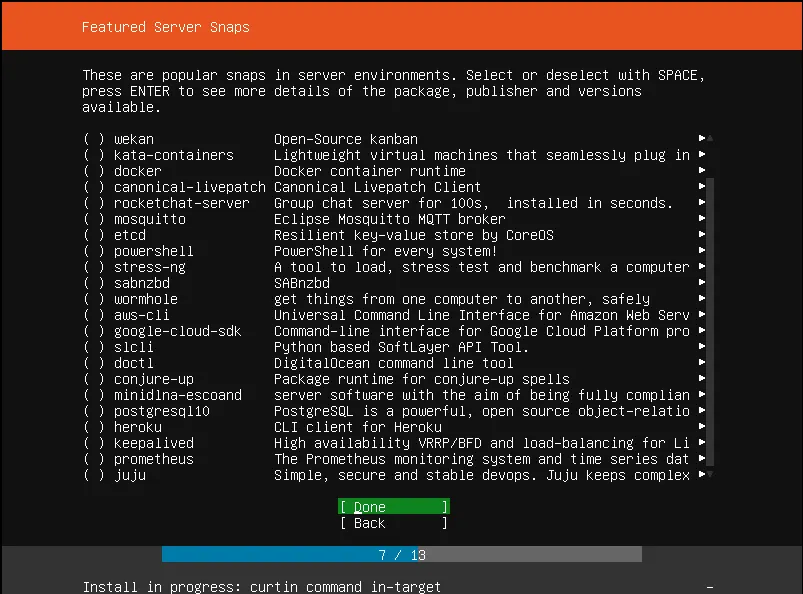 14.然后就开始安装系统了。
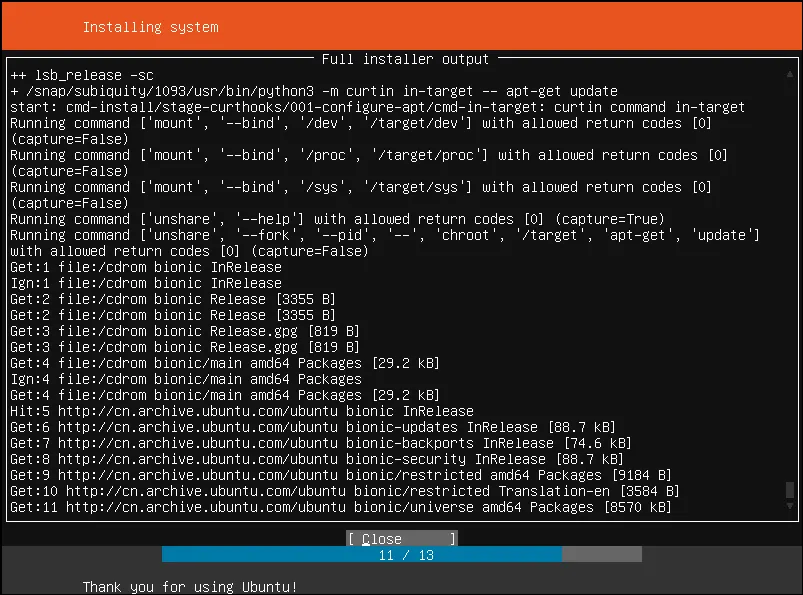
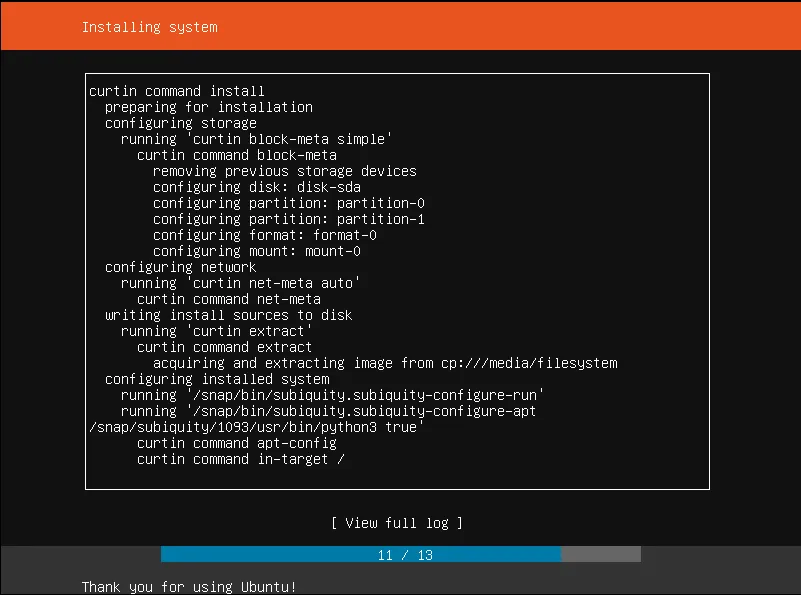 15.选择【View full log】能查看详细的安装日志。
 16.安装完成后,会下载和安装安全更新,不愿意等待则可以选择【Cancel update and reboot】。
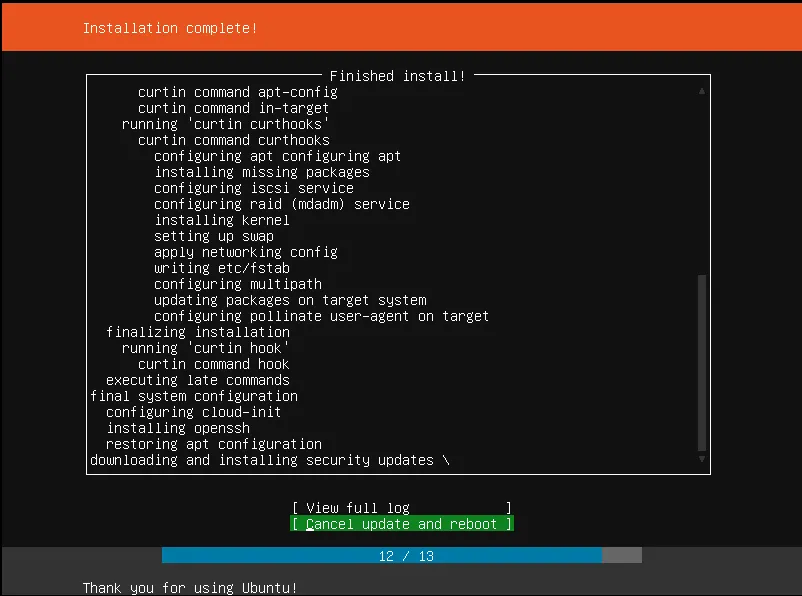 17.然后会先取消更新,然后重启。
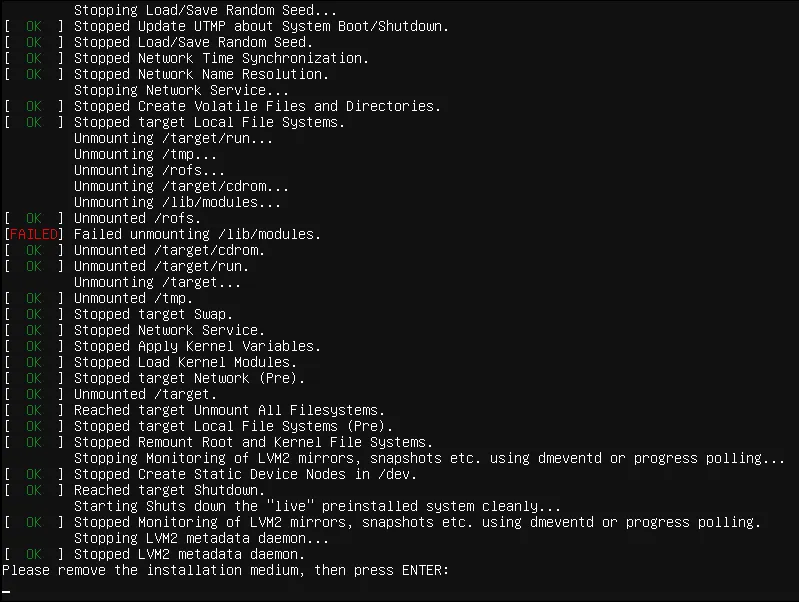
 18.会提示“移除安装介质后,按回车”,按【回车】键进行重启。
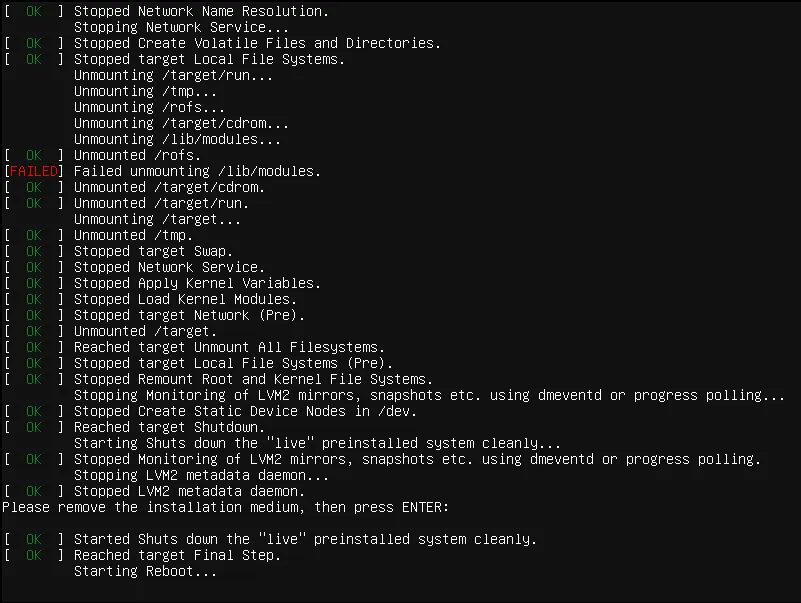
 19.系统开始重启。
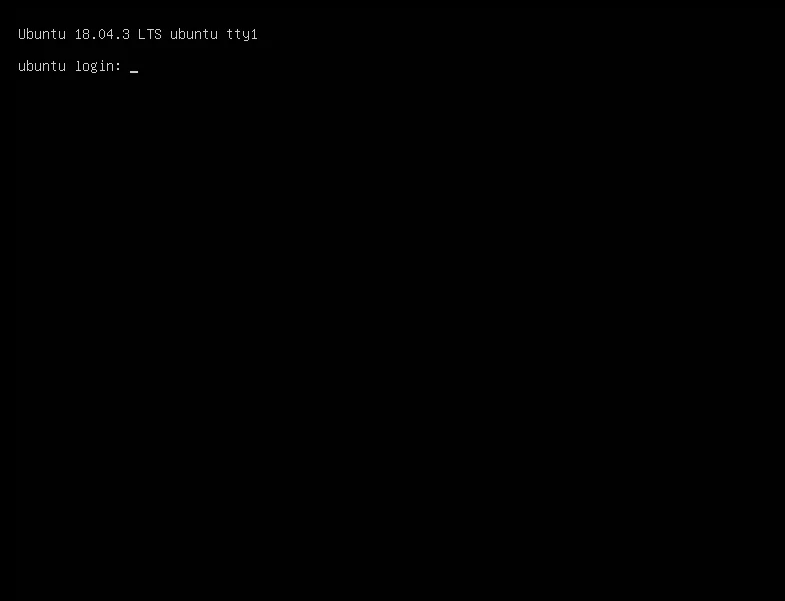
 20.重启完成后会进行登录界面,输入安装时设置的用户名和密码登录就可以使用Ubuntu Server操作系统了。
常见问题
问题 1:安装失败
如果安装过程中出现错误,请检查:
- 系统权限是否足够
- 磁盘空间是否充足